공무 스케줄 AI Agem에 대한 생각

     지금 상황이 아비 규환이다.  어느 부서든 회사가 인수 합병되고 나서  투자를 기획하는 경영기획이 특히 않이 정신이 없고, 우리부서도 전부 미국 필리 조선소로 인원이 나가 있어,  사실상 10년 이상 고기량자는 거의 없다. 

 우리부서에 남아 있는 사람들도 오리지널 사무실 엔지니어들도 정년연장  또는 내년 정년 하는 시니어 들 뿐이다. 

정년연장 하시는 분들은 일단 특정 이슈 때문에 남아 있고 내년에 정년 퇴직 하시는 분도  사실상 업무에 대한 인수인계 수준이다. 

그리고 이것 저것  자료를 작성 해달라고 하는 경영진 들이 너무 많다.    투자 내용을 집계 하였는데, 그거 보고 하면 경영진 마음에 들지 않는다고, 다시 재작성 하라고 하면,  우리와 같이 투자가 많은 조직은 계속 같은 작업을 많이 한다. 

특히 지금 챙기는 것은 투자 미집행 사유에 대해서 많이 챙기는데, 어찌 되었든 이것 때문에 계속 소모적인 일에만 집중되어 있다. 

나에게는 이슈가 많이 될 만 한 것 특히  제조총괄장이 가동율에 신경을 많이 쓰는 인디로봇은 더욱더 그러하다.   평소에 하던 일이 바쁜데 특정 부품이 없어서 가동을 못한다는 이야기가 임원 사이에서 왔다갔다 하면,  중간관리자 파트장, 팀장이 정신이 없다. 

부서 공통관리  주간업무회의록, 투자주간업무회의록,  돌발 적인 투자 요청 업무,  ISO9001 품질 경영시스템 그리고,  AI 자동 용접설비 설비 특히 이건 경영진 KPI 로 등록 되어 있다,  핸드캐리형 인디로봇은 고장이 높아 신경써야 할 포인트가 너무 많다.   간접경비 계획을 수립 하여야 하고,  특히 종합생산성 향상은 보고 2주전 부터 공지가 오고, 보고 자료가 완성 될때 까지 계속 수정 해야 하는 업무이다.  

그리고 용접기 관련 OCR 시스템 개발 미래 준비를 위한 IOT 관련 진동분석에 대한 예진 보전에 대한 일들이 아주 산더미 처럼 쌓여 있다. 

신규 전입 사원 (신규, 경력)은 공통 업무에 대한 대응이 너무나 늦다.  

나는 운영에서 18년 근무 하였고, 현재 부서에서 근무한지 7년 정도 되었다,  예전에는 공통 업무를 어느정도 베테랑 사원들이 하였는데,  지금은 나 혼자 전부 떠 앉는다. 


  평소에 하던 일대로 일을 진행 하게 되면,  모든일에 대한 것의 우선 순위는 다른 사람들의 독촉 그리고,  이슈가 터진일에만 몰두 하게 되어서 일의 효율성이 떨어지고 해야할 Activity가 많아 지면,  결국 일에서  구멍이 생기는것은  다반사이고,  구멍이 생기면 중간 관리자들과 갈등이 생길수 밖에 없다. 

따라서 나는 Copilot AI Agent 기반으로 Planner를 사용해서 이것을  기반으로 해서,   오늘/내일/어제 일정뭐야,월요일 일정 뭐야, 화요일 일정 뭐야, 이번주 일정이 뭐야 다음주 일정이 뭐야를  자연어로 질문 하게 되면,  이것을 정리 하여, 아래와 같이 상황에 대해서 이야기 해준다. 

작업명, 시작,기한, 상태 우선순위를 보여 주며  아래와 같은 예시를 보여준다. 

작업명, 시작은 별다른 아이콘이 안뜨는데,  기한은 지나면, 빨간색 아이콘, 상태는 미시작은 원형 아이콘, 진행중이면, 진행 중이라는 파란색 아이콘이 뜬다.  그리고 우선순위에 따라서 긴급이면,  빨간색 아이콘이 뜨면, 중요나 보통은 노란색 아이콘이 뜬다.

즉 Planner에서 확인 하였던 사항이 위와 같이 오늘 일정이 뭐야 하면 중요도 진행상태, 기한이 지난것,  우선순위에 따라서 다르게 보여 준다. 

그래서 이 Agent를 사용할 때 마다, 일이 들어오고, 끝나는 것이 있으면, Planner에 기록하고, 오늘 일정이 뭐야를 계속 질의를 하여 모니터링 하여야,  현재의 상황을 파악하고 업무에 적용 하여, 상황에 대한 대응이 빠르고,  일을  모르고 지나치게 되는 일이 없게 되어 업무의 스트레스도 줄이고 과부하 상황에서 일을 효율적으로 할 수 있다.


css cheat sheet 클래스 선택자, margin(마진), display , center 조정 간단한 구성 요소

 앞에서는 html의 간단한 sheet를 소개 하였습니다.   html은  주로 골격을 나타나는 것이라, 디자인을 하는데는 css로 하여야 합니다. 

아래 코드와 같이 css 관련 하여 매우 간단하게 코딩 하겠습니다. 


  • body 부분의 css 코딩 

 body {

  background:yellow;

  color:blue;

  font-size : 20px;

  font-weight:liter;

  text-align:center;

  margin-top: 10px;  

}

  • html 코딩     

  <html>

  <head>

    <link rel="stylesheet" href="style.css" />

  </head>

  <body>

    Please accept ou cokkies!

  </body>

</html>


 결과 


  • 클래스 선택자(class selector) css 코딩
.main {
  margin-top: 100px;
}

.log-img {
  display: block;
  width: 380px;
}

.search-input {
  display: block;
  width: 480px;
}

  • 클래스 선택자(class seledctor) html 코딩

  <html>

  <head>

    <link rel="stylesheet" href="style.css" />

  </head>

  <body>

    <div class="main" align = "center">

      <img

        class="log-img"        src="https://www.google.co.kr/images/branding/googlelogo/1x/googlelogo_color_272x92dp.png"

        width="100%"

      />

      <input class="search-input" type="text" />

      <div>

      </div>

    </div>

  </body>

</html>


  • margin(마진)의 css 코딩 

body {

  margin: 0;

}


.red {

  background: #c71226;

  height: 100px;

/*  margin-top: 10px;

  margin-left: 10px;

  margin-right: 10px;*/

}


.blue {

  background: #0d1b88;

  height: 100px;

   margin-top: 20px;

  margin-bottom: 20px;

}


.green {

  background: #397327;

  height: 100px;

}

  • margin(마진)의 html 코딩 

<html>

  <head>

    <link rel="stylesheet" href="style.css" />

  </head>

  <body>

    <div class="red"></div>

    <div class="blue"></div>

    <div class="green"></div>

  </body>

</html>

결과


  •  구글 main page 마진과 넒이 조정 css 코딩

.main {
  margin-top: 50px;
}

.log-img {
  display: block;
  width: 200px;
  margin-bottom: 20px;
}

.search-input {
  display: block;
  width: 400px;
}

  • 구글 main page 마진과 넒이 조정 html 코딩

<html>

  <head>

      <link rel="stylesheet" href="style.css" />

  </head>

  <body>

    <div class="main">

      <img   class = "log-img"   src="https://www.google.co.kr/images/branding/googlelogo/1x/googlelogo_color_272x92dp.png"

        width="100%"

      />

      <input width="100%" type="text" />

    </div>

  </body>

</html>

결과


  •  margin을 이용한 center 조정 css

img{
  display:block;
  width:200px;
  margin-left:auto;
  margin-right:auto;    
}

  •  margin을 이용한 center 조정 html

 <html>

  <head>

     <link rel="stylesheet" href="style.css" />

  </head>

  <body>

    <img src ="https://blogger.googleusercontent.com/img/b/R29vZ2xl/AVvXsEhyygEBHnnwLxf2fLCYQZZjTKXCL2n87uhgG3k9vowLJsMCslhwKv_L010V6lgNCYdg8W7iqfUgnepSlO08F9dRx4gMvnQ6c6In5j6kd1wQK8yYy6ExrX6j-usLbZHTw-TXv587bq7gvZyqfzvY3vIgsPE2tAe-BIZIjvShxHPn53Yuqu-pv2lFBiRNV3c7/w263-h213/%EC%BA%A1%EC%B2%98.JPG">

  </body>

</html>

결과


이미지 파일들 메일 보낼때 사용

 메일을 보낼때 사용하는 이미지 파일들임


html cheat sheet 헤드라인, 문단소스, 이미지 소스, 입력 소스, 하이퍼링크, html 구조, 목록

  html 코딩의 기본 개념만 정리 하였습니다. 

html 코딩은  웹페이지에  기본적으로 골격을 나타낸 것입니다. 

이건은  간단한 사항이라  별도의 텍스트 없이  내용만 간단히 처리 하겠습니다. 


  •  헤드라인과  문단 소스 
 <h1>humanmans have reache Mars</h1>

 <h3>he Sarship rocket successfully landed on th red plant this moning.</h3>

 <p>
   After a 115 days lon journy, th crew of finally arrived to their desination.
   This is the first time humans have set foot on a planet other than Earth
 </p>

    결과 


아래의 그림은  이미지 소스를 링크 시키기 위한  참고 그림 입니다. 


  • 이미지 소스 
      원래는 서버에 있는 사진으로 하여야 하나,  사진이 없으므로,  위의 있는 그림의 URL을 링크 시켜 이미지 소스를 걸었습니다. 
 

<h1>humanmans have reache Mars</h1>

<h3>he Sarship rocket successfully landed on th red plant this moning.</h3>

<img
  src="https://scx2.b-cdn.net/gfx/news/2021/a-couple-of-trainee-as-1.jpg"
  width="100%"
/>

<p>
  After a 115 days lon journy, th crew of finally arrived to their desination.
  This is the first time humans have set foot on a planet other than Earth
</p>

<img  src="https://blogger.googleusercontent.com/img/a/AVvXsEiTX7ZMBy8hgCUYGBCqiBX5CWHQhctWh9ow_zAJDqIaUNlLML08nUQoYGqAY0AQqls_U2v7_tID8oO2vUCzErms-ktMFE9KbNJRki-5oaSmorCzPaT3vo5SBF_9oBj4eHKmvcM6uGBxAAIf_0DZDwNOnbxdB0ZqJJ8qsmUF_J82errZNWdJrelQke8Wx9D8"
  width="100%"
/>"
 
  결과 


  • 버튼 소스
<h1>Welcome!</h1>
<p>You have been granted acess to the platform.
  Please create an account.
</p>

<button>Sign up!</button>

       결과


  • 아이디 패스워드  파일선택  버튼 
<h1>Welcome!</h1>
<p>You have been granted acess to the platform. Please create an account.</p>

<input type="text" placeholder="Enter username" />
<input type="password" placeholder="Enter password" />
<input type="file" />
<button>Sign up!</button>
   결과
  • 앵커 태그 다른 페이지를 링크 걸 때
<h1>My work</h1>
<h2>Project 1: Google.com</h2>
<p>I built this one as a part of HTML&CSS</p>
<p>
  Check out the live demo
  <a href="https://google.com/" target="_blank">here </a>
</p>
   
결과 

  • 구글 페이지로 살펴 본 구조 정리 
       스타일 시트 때문에  코드가 길어 졌습니다.   이건은 나중에 추가 정리 하겠습니다. 

<!doctype html>
<html>
  <head>
    <style>
      body,
      html {
        margin: 0;
        padding: 0;
      }

      img {
        width: 30%;
        display: block;
        margin: 100px auto 20px;
        min-width: 272px;
      }

      input {
        box-sizing: border-box;
        display: block;
        border-radius: 24px;
        border: 1px solid rgb(223, 225, 229);
        height: 44px;
        margin: 0 auto 29px;
        max-width: 564px;
        width: 90%;
        padding-left: 30px;
        font-size: 16px;
      }

      button {
        box-sizing: border-box;
        margin-top: 0;
        padding: 0 16px;
        font-size: 14px;
        height: 36px;
        background-color: #f8f9fa;
        border: 1px solid #f8f9fa;
        cursor: pointer;
      }

      button:first-of-type {
        margin-right: 8px;
        margin-left: calc(50% - 131.5px);
      }

      button::hover {
      }

      p {
        margin-top: 40px;
        text-align: center;
      }

      a {
      }
    </style>
  </head>

  <body>
    <img
      src="https://www.google.co.kr/images/branding/googlelogo/1x/googlelogo_color_272x92dp.png"
      width="100%"
    />
    <input width="100%" type="text" />
    <button>Google Search</button>
    <button>I'M Feeling Lucky</button>
  </body>
</html>


결과 


  • 리스트 목록 나열하기 

<!DOCTYPE html>
<html>
  <head> </head>

  <body>
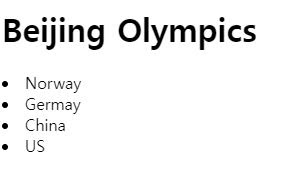
    <h1>Beijing Olympics</h1>
    <ui>
      <li>Norway</li>
      <li>Germay</li>
      <li>China</li>
      <li>US</li>
    </ui>
  </body>
</html> 


  결과 


C 언어 문자 및 숫자 형 보기 char int

   아래의 코드는 코딩자율 학습 나도 코딩의 C언어 입문의 1장 코드를 인용 한것이다. 

나중에  C 언어 치다가  잘 모를 때,  사용  할 수 있어 좋을 것 같아서 기록 한다. 


전류분석 시뮬레이션 current IOT data simul Rstudio muti core

 IOT 데이터는 일반적으로, 초당 데이터베이스를 받는다. 하지만, 아래와 같은 케이스는 분단위로 데이터 셋을 받아도 연간 한개 포인트에 52만개의 데이터 이다. 이것과 관련 해서 7일 단위 30일 단위 평균을 구할 때, 속도의 문제가 발생 한다.

속도의 문제가 발생 할때, 우리는 어떻게 처리 해야 하며, 그리고, 데이터가 발생 할시 트렌드 분석을 해야 하는데, 트렌드는 비선형 형태로 데이터가 나타난다. 비선형 형태로 데이터가 나타 날때, 어떻게 Base line 신호를 주어야 하는 기준치를 나타낼 것인지 새로운 문제가 될것이다.

Data Frame 만들고 Filter 하고 query 하기 pandas(판다스)

Pandas는 DataFrame을 아주 쉽게 파이썬에서 사용할 수 있도록 만든것이다.  서적에는 원리나,  기본적인 방법을 설명하는 것이 매우 많이 적혀 있지만,   실무에서 거의 쓰지 않는 것까지 포함되어 있다.   이 부분은  다른  언어(R)로 주로 일을 하였지만,  실제 실무에서 많이 사용하는 것만 정리 하겠다.   쓰지 않는 것 까지 익히려고 애를 쓰게 되면 될 수록 학습의 피로감만 높아 진다. 

RST 6상 그래프 R plot 그리기

   RST 6상 그래프를 구글링해서 찾으러고 하니,  RST  3상만 나왔다.  RST 6상은 특수한 설비에서 작동되는 것이니,  나올 수가 없다.  교육용 자료로 만들려 하다 보니, 찾을 수가 없어 직접 그렸다. 

RST 3상은 360에서 3을 나누니,  120의 파형이 그래프로 보여지지만,   RST 6상은 360에서 6을 나누니 60도의 파형 그래프로 그려 졌다.   아래의 소스코드를 보고 그림을 그릴 수 있다. 


행렬(matrix)와 배열(array) 을 이용한 R 적용

 R에서 행렬(matrix)와  배열(array)를 쓰는 이유는 연산 속도의 사유로 많이 사용하게 된다.  dataframe으로 된  데이터 셋을 연산하게 되면 속도가 매우 느린 현상이 발생 하게 된다.   R에서 멀티코어 코딩을 하려면,  반드시 알고 넘어가야 하는 것이 행렬(matrix)와 배열(array)이다. 

집합 union(합집합), intersect(교집합), setdiff(차집합) 계산

  R에서 vector union(합집합), intersect(교집합), setdiff(차집합)은 실무에서는 데이터 기준을 세우고 돌릴때,  사용이 많이 된다.   벡터를 추가 하거나,  필요한 것만 불러 올 경우에는 집합 계산을 할 수 있다. 


포아송(Poisson) 분포 이론 및 R 예제

일반적으로 매우 회귀하여 일어날 확률이 아주 작은 경우에 포아송(Poisson) 분포를 사용한다. 예를 들어 고속도로 상에서 하루동안 발생하는 교통사고에 의한 사망자수, 어느 집에 한 시간 동안 걸려 오는 전화 통화수, 1주일간 어떤 동사무소에 접수되는 사망신고수, 하루동안 정전되는 횟수 등과 같이 회귀한 사건의 수를 확률 변수로 할때 이다.

구체적으로 포아송 분포가 적용되기 위해서는 다음의 가정을 만족하여야 한다.

  1. 독립성 : 한 단위 시간이나 공간에서 출현하는 성공횟수와 중복되지 않는 다른 단위 시간이나 공간에서 출현하는 성공횟수는 서로 독립이다.
  2. 비집략성 : 극히 작은 시간이나 공간에서 둘 또는 그 이상의 성공이 같이 일어날 확률은 매우 작으며 0으로 간주된다.
  3. 비례성 : 단위 시간이나 공간에서 성공의 평균출현횟수는 일정하며, 이는 시간이나 공간에 따라 변하지 않는다.

확률 분포 X가 위의 세가지 조건을 만족 할때, 성공의 평균출현 횟수를 m이라고 하고 하면 X의 확률 분포는 다음의 포아송 분포를 따른다.

R 4.2 Windows rJava 및 KOLNP 설치

KoLNP 로딩하면 아래와 같은 메시지가 나올 경우가 있다.  

warning message: in i.p(...) : 패키지 ‘c:/users/rdmkyg/appdata/local/temp/rtmps6vlku/file23e45dd83537/konlp_0.80.2.tar.gz’의 설치가 0이 아닌 종료상태를 가졌습니다

요새 R 4.2 버전을 설치 하면 나오는 메세지이다. 

unique와 duplicated의 차이 이해

실무에서는 unique와 duplicated는 많이 사용하는 데이터 이다.  예를 들어 부동산의 구별로 평당 가격 추세를 그리는 데이터셋을 정리하기 위한 함수를 그릴때, unique를 이용하고, duplicated는 데이터를 취합 할때, 중복이 없는지 확인 한다.   실무에서 데이터 전처리 하거라 모델을 사용할때 많이 사용하므로,  R을 진입 할때는 반드시 알고 넘어가야 한다. 

r download Edge 버전 흠… 이 페이지에 연결할 수 없습니다. cran.r-project.org이(가) 연결을 거부했습니다.

  Edge  버전에서 R download가 아래와 같이 안될때가 있다.   


흠… 이 페이지에 연결할 수 없습니다.

cran.r-project.org이(가) 연결을 거부했습니다.

다음을 시도해 보세요.

ERR_CONNECTION_REFUSED

R-4.2.0 for Windows downloag 페이지 오류 cran.r-project.org에서 연결을 거부했습니다.

   R Base를 다운로드 하려 하니  아래와 같은 문제가 발생 하였다.   구글링에서 r download 치고 검색하고 들어가면 아래와 같은 메세지가 뜬다. 


사이트에 연결할 수 없음

cran.r-project.org에서 연결을 거부했습니다.

다음 방법을 시도해 보세요.

ERR_CONNECTION_REFUSED

R(Rstudio) 에서 정렬, 순위, 순서, 정하기

   정렬, 순위, 순서 중  실무에서 가장 많이 하는 것이 정렬이다.  R에서는 데이터의 성격을 미리 보자고 할 때, 사용을 한다.  주식의 시세의 차이를 계산 하다든지 증감율을 계산을 하고 싶다면 반드시 해야하는 것이 정렬이다. 

  house 데이터 셋은 아래 링크와 같이 있다. 

https://drive.google.com/file/d/17bjJDtn8r8SazhUCE5N_WwKPZosuvm3m/view?usp=sharing


t-test 샘플의 크기가 다를때 사용하는 방법

  t-검정은  두 데이터 셋의 평균값을 비교하고 동일한 모집단의에서 나온 것인지 결정 할 수 있다. 

아래의 데이터 셋의 예에서  Group 1과 Group 2의  다른 샘플은 가진다면,   동일한 평균과 표준편차를 가질 것이라고 기대할 수 없다. 

  수학적으로 t-검정은 각각의 값에서 표분을 취하고 두 평균이 동일하다는 귀무가설을 가정하여 문제 설명을 설정 한다.  적용 가능 한 공식을 기반으로 특정 값을 계산 하고 표준 값과 비교하여 이에 따라 가정된 귀무가설을 수락할 것이라 가정한다. 

그룹 요약 통계집계함수 aggregate, tapply 병렬 최소최대값 pmin,pmax 2020년 , 2021년 20 대 대기업 연봉 변동

  그룹 요약 집계 함수는  대부분 dplyr의 group_by(변수명), summarise() 연산 할 수 있다.  하지만,  우리가 데이터를 분석하기 전에,  미리 간단하게 내용을 보고자 할 때는, Rbase 함수가 보다 간단하게 쓰일 경우가 있다.    20대 대기업 연봉 변동도, 아래 예제와 같이  aggregate, tapply 함수 ggplot2 그래프롤 그리면,  여러가지 인사이트를 얻을 수 있다. 


tapply function 함수로 평균 합계 구하기 , ggplot2로 시계열 그래프 예제

   apply family는 원래 R에서 처음 사용자에게는 넘기 힘든 벽이나,  마찮가지 이다.  하지만,  데이터의 형태를 쉽게 알기 위해 tapply를 만들었는데,  객체지향 프로그램을 잘 다루어 본 사람을 잘 아는데,  그렇지 않은 사람은 이해하기 어려울 수 있다. 

참고로 아래 분석에 사용하는 데이터 셋은 아래와 같다. 


출산 데이터 셋 

온도 데이터 셋


aggregate 집계 함수 사용법

   네이버 지식인에서 아래와 같은 질문이 왔다. 

R프로그램 질문이여
반별 점수 합계 어케 구하나요??


반별 점수 합계

aggregate 집계 함수는  R에 내장되어 있는 함수 이다.   R에서 사용 하지만,   Mongo DB에서도 사용을 한다.  

이것은 별도의 패키지 없이 데이터 프레임만 아래와 같이 만들면 간단 하게 해결이 된다. 

# 데이터 벡터를 이용한다. 
  학생 <- c("1","2","3","4","5","6","7","8")
  반 <-as.factor(c("4","4","4","4","5","5","5","5"))
  국어점수 <-  c(98,87,56,98,68,78,68,83)
  영어점수 <- c(65,12,78,65,98,90,87,58)


# 데이터 프레임을 만든다.   
  df <- data.frame(학생, 반, 국어점수, 영어점수)

# 데이터를 붙인다.   
  attach(df)

# 반별 국어점수를 구한다.     
  aggregate(국어점수 ~ 반, data = df, sum )  

  반 국어점수
1  4      339
2  5      297
    
 여기에서 국어점수~ 반 이 있는데,  국어점수는  집계하고자 데이터이고,  반은 범주형 데이터이다. 


공무 스케줄 AI Agem에 대한 생각

     지금 상황이 아비 규환이다.  어느 부서든 회사가 인수 합병되고 나서  투자를 기획하는 경영기획이 특히 않이 정신이 없고, 우리부서도 전부 미국 필리 조선소로 인원이 나가 있어,  사실상 10년 이상 고기량자는 거의 없다.   우리부서에 남아...